


Programa una tarea recurrente. Tu agente la ejecuta cuando tú decidas.

Programa cuándo debe activarse cada agente y convierte procesos repetitivos en ejecuciones visibles, controladas y trazables.

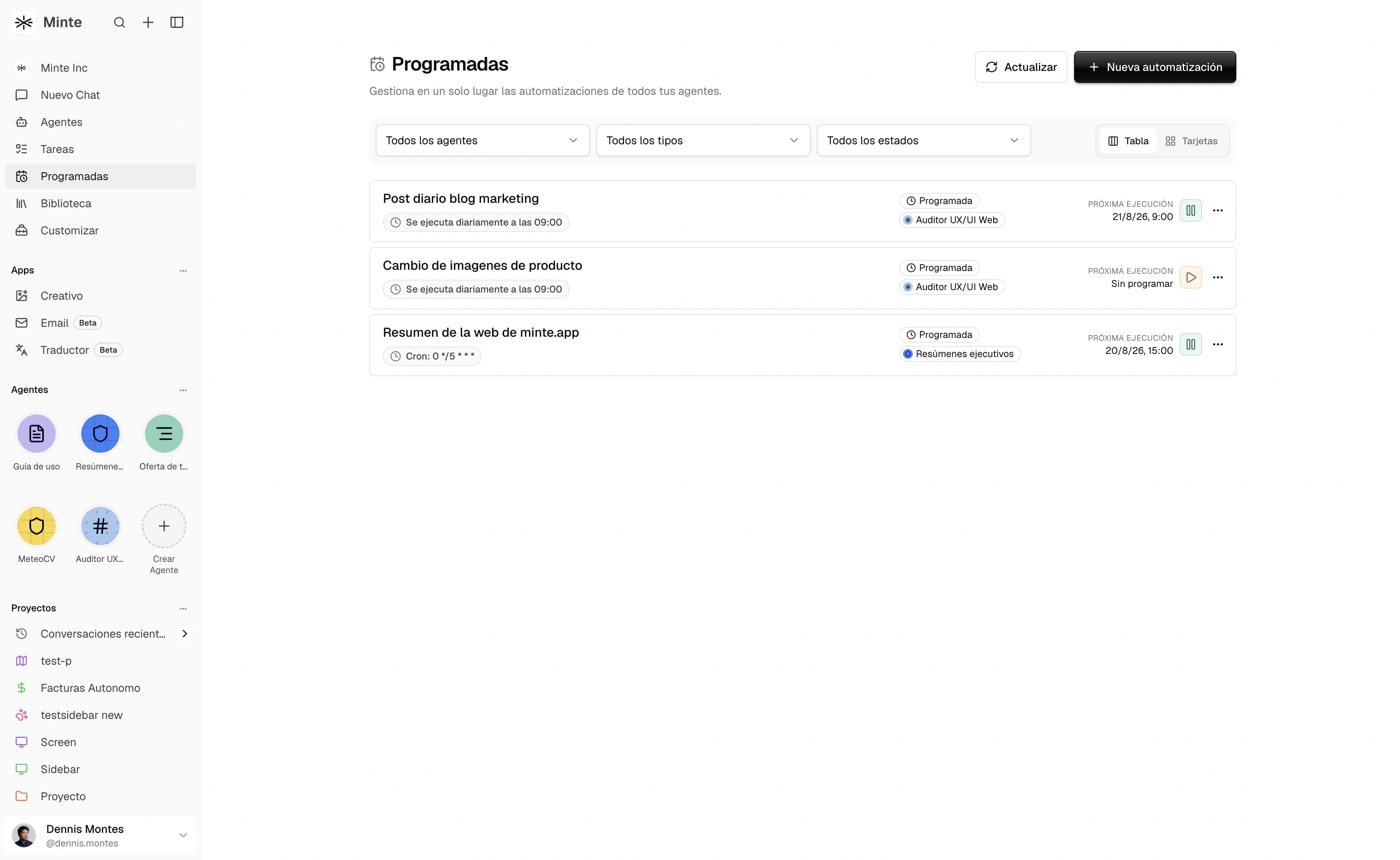
Vista real de Programadas de Minte con filtros, frecuencia y próxima ejecución

Automatizaciones

Configura el activador una vez. Revisa cada resultado.

Gestiona las automatizaciones de todos tus agentes, consulta qué las activa y pausa, ejecuta o reactiva cada proceso cuando lo necesites.

De forma automática

Programadas

Automatizaciones que activan un agente por horario, webhook, un email recibido o una carpeta vigilada. Funcionan sin que alguien tenga que lanzar el trabajo cada vez.

  • Elige el evento que debe poner en marcha al agente.
  • Configura el prompt y las condiciones de cada activación.
  • Pausa, reactiva, ejecuta ahora y consulta el historial.
  • Cada ejecución crea una tarea trazable con su resultado.
¿Solo una vez?

Crea una Tarea para un resultado puntual.

Lanza el trabajo ahora o guárdalo en Backlog para activarlo cuando el equipo esté preparado.

Descubrir Tareas

Activadores

Elige qué activa al agente.

Programadas reúne las automatizaciones de Minte: procesos que empiezan a una hora concreta o cuando ocurre un evento en tus sistemas.

Consultar documentación de Automatizaciones

Horario

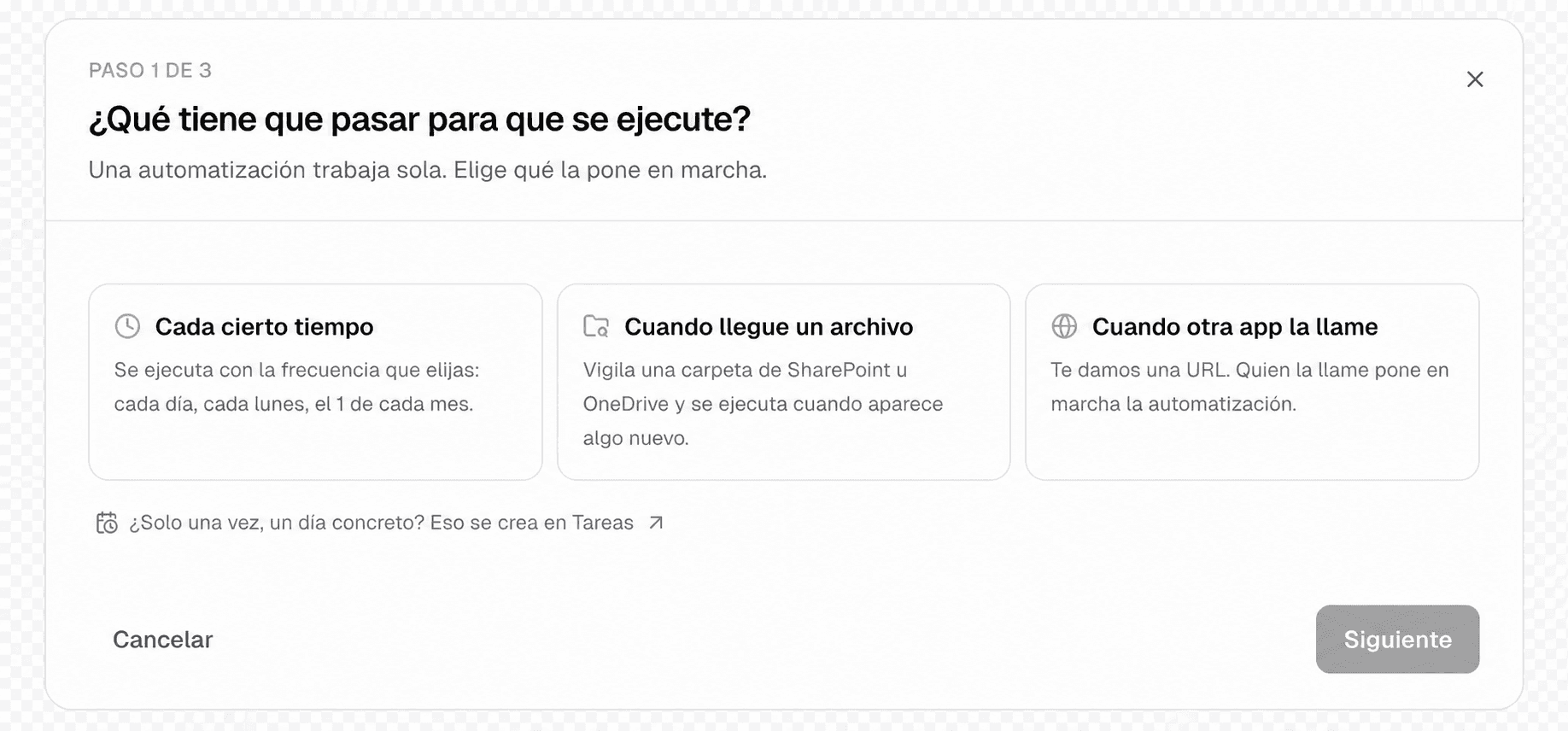
Ejecuta el trabajo cada cierto tiempo, en días concretos o con una expresión cron.

Webhook

Activa al agente cuando otro sistema envía un evento a la URL de la automatización.

Email recibido

Inicia el proceso cuando llega un mensaje a la dirección asignada.

Carpeta vigilada

Pon al agente a trabajar cuando aparecen archivos nuevos en una carpeta conectada.

Formulario de Minte para crear una automatización y configurar su agente, activador y prompt

Cómo funciona

Del activador al resultado, sin perder el control.

Configura una automatización una vez y revisa cada ejecución como una tarea independiente y trazable.

  1. 01

    Elige el agente

    Selecciona el agente que ya dispone de las fuentes, herramientas y permisos necesarios.

  2. 02

    Elige el activador

    Decide si debe empezar por horario, webhook, email recibido o una carpeta vigilada.

  3. 03

    Configura el trabajo

    Define la frecuencia o evento, escribe el prompt y decide si guardar cada ejecución como chat.

  4. 04

    Revisa cada ejecución

    Consulta el historial, la próxima activación y la tarea creada con su resultado.

Casos de uso

Procesos que empiezan justo cuando deben.

Cada activador encaja con un tipo de trabajo distinto y genera una tarea visible para el equipo.

Horario

Informe diario de pipeline

Resume cambios y oportunidades en riesgo antes de que empiece la jornada.

Email

Clasificación de la bandeja

Identifica urgencias y convierte los mensajes entrantes en trabajo accionable.

Webhook

Gestionar una incidencia

Activa una revisión cuando otro sistema registra una no conformidad o alerta.

Carpeta

Procesar nuevos documentos

Lee y clasifica los archivos que aparecen en una carpeta conectada.

Automatización responsable

Autonomía para el agente. Visibilidad para tu equipo.

Gestiona el ciclo completo de cada automatización y entra en el detalle de cualquier ejecución cuando lo necesites.

Estado y próxima activación

Distingue automatizaciones Activas, Pausadas o con Error y consulta cuándo volverán a ejecutarse.

Ejecutar, pausar o reanudar

Lanza una ejecución manual o detén temporalmente el proceso sin eliminar su configuración.

Historial de ejecuciones

Cada activación crea una tarea con sus pasos, estado y resultado.

Conversación opcional

Puedes guardar cada ejecución como un chat [Auto] para revisar el contexto completo.

Preguntas frecuentes

Lo importante antes de automatizar.

Cómo se activa, se registra y se controla el trabajo automático de un agente.

¿Qué puede activar una automatización?+

Una programación horaria, una petición webhook, un email recibido o la aparición de nuevos archivos en una carpeta vigilada.

¿Con qué frecuencia puede ejecutarse?+

Las automatizaciones programadas admiten una frecuencia mínima de 5 minutos. Las carpetas vigiladas se comprueban como máximo una vez por hora.

¿Cada ejecución queda registrada?+

Sí. Cada activación crea una tarea independiente con su estado, pasos y resultado; opcionalmente también puede guardarse como conversación [Auto].

¿Puede una automatización enviar emails?+

Sí, siempre que el agente tenga habilitada la herramienta Enviar email (sin confirmación). La herramienta normal de email requiere aprobación manual.

¿Qué ocurre si una automatización falla?+

Puedes revisar el estado de Error y la tarea generada, corregir la configuración y ejecutar de nuevo o reanudar el proceso.